PhotoFunia 双曝光效果:两张照片重叠出艺术感
双曝光是什么
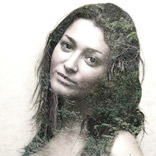
双曝光(Double Exposure)是胶片摄影时代的一种技巧——在同一张底片上连续拍两次,产生两张图像叠加的效果。通常的组合是:
- 第一张:主体清晰的人像(通常是侧脸轮廓)
- 第二张:叠加在第一张上的风景、纹理或图案
出来的效果是"你中有我、我中有你"的艺术化合成。
PhotoFunia 怎么实现
在 PhotoFunia 里搜索关键词 "double exposure" 即可找到对应效果。操作流程:
第一步:选效果
Photography 分类下找 "Double Exposure" 效果。部分效果有预设的纹理(比如城市、森林、烟雾),部分允许你上传两张。
第二步:上传两张照片
| 输入 | 建议 |
|---|---|
| 照片 1(主体) | 对比度高的人像侧影、剪影、或简单轮廓 |
| 照片 2(叠加) | 风景、纹理、图案、颜色丰富的图 |
第三步:等待处理
PhotoFunia 在服务端做亮度映射和边缘融合,处理时间略长(5~10 秒)。
效果预览
新手的最佳实践
人像 + 风景(最经典的组合)
用一张你的侧面人像作为主体,一张山景或森林照作为叠加——结果看起来像"你身体里装了一片森林"。
建筑 + 云 / 天空
用城市建筑侧影作主体,云海作叠加——赛博感的城市风景画。
抽象形状 + 图案
用圆形或三角形作为主体轮廓,叠加动物皮毛纹理——极简艺术感。
常见失败原因
照片对对比度不够敏感——主体和叠加图亮度太接近,融合后什么都看不清。解法:主体选暗调剪影,叠加选亮调;或者反过来。
主体图太复杂——主体是一张完整的彩色照片,叠加图也是彩色的,两个混在一起变成一片花。解法:主体用剪影或简化轮廓。
和其他方法对比
| 方法 | 上手难度 | 效果上限 |
|---|---|---|
| PhotoFunia 双曝光 | 极低(一键) | 中等(预设参数) |
| PicsArt 合成 | 中等 | 高(可手动调) |
| Photoshop 图层 | 高 | 极高 |
PhotoFunia 是"最快出活"的选择——效果可能不如手动调的精细,但胜在零门槛,发朋友圈完全够用。